
小卡专辑登录方法

登录QR专辑

登录NFC专辑
QR专辑登录方法


- 请允许相机的访问权限。
- 要求网络环境(数据流量或wifi)。
QR 专辑登录
1.
点击在小卡专辑 app首页的专辑添加图标‘QR相机’。
2.
请允许相机的访问权限。
3.
扫码专辑小卡的QR码。
4.
点击下载并登录专辑。
*专辑追加登录时也是一样的操作。
NFC 专辑登录方法

- 仅适用于支持NFC功能的设备。
- 要求网络环境(数据流量或wifi)。
NFC连接方法
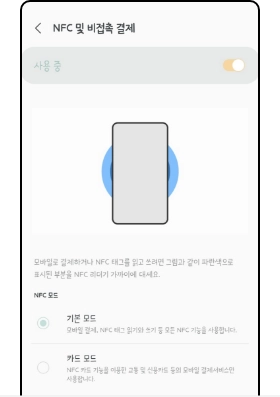
AOS
‘设置 > 连接 > NFC 及非接触付款’打开NFC功能并设置为基本模式。只有在基本模式下才能识别。
iOS
NFC 专辑登录
1.
登录前请确认NFC的设置状态。
2.
点击小卡专辑 app首页上方的NFC图标。
3.
将NFC专家卡放在设备后面进行识别。
4.
点击下载并登录专辑。
.gif&blockId=77b1a232-b46e-478f-9409-750b6520638c)
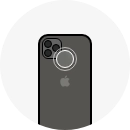
*iPhone请在相机附近进行识别。
💡 注意事项
-小卡专辑需要连接网络才能使用。 请确认移动数据或WiFi连接。
- NFC 小卡专辑使用NFC识别。 在进行专辑登录之前,请务必确认NFC设置状态。
- 为了保护内容的著作权,小卡专辑在设计上仅限专辑所有者才能使用内容。 专辑一经登录,就不能在其他账户中使用。
- 将NFC 小卡专辑贴在手机背面,将自动进行认证,是使用特殊的安全方法进行认证, 因此非法复制的专辑无法使用。
- 无法识别出了小卡专辑以外的其它专辑。
- 如有疑问请发送至cx@makestar.com。回复将通过发送咨询时的邮件回复。
- NFC 小卡专辑使用NFC识别。 在进行专辑登录之前,请务必确认NFC设置状态。
- 为了保护内容的著作权,小卡专辑在设计上仅限专辑所有者才能使用内容。 专辑一经登录,就不能在其他账户中使用。
- 将NFC 小卡专辑贴在手机背面,将自动进行认证,是使用特殊的安全方法进行认证, 因此非法复制的专辑无法使用。
- 无法识别出了小卡专辑以外的其它专辑。
- 如有疑问请发送至cx@makestar.com。回复将通过发送咨询时的邮件回复。